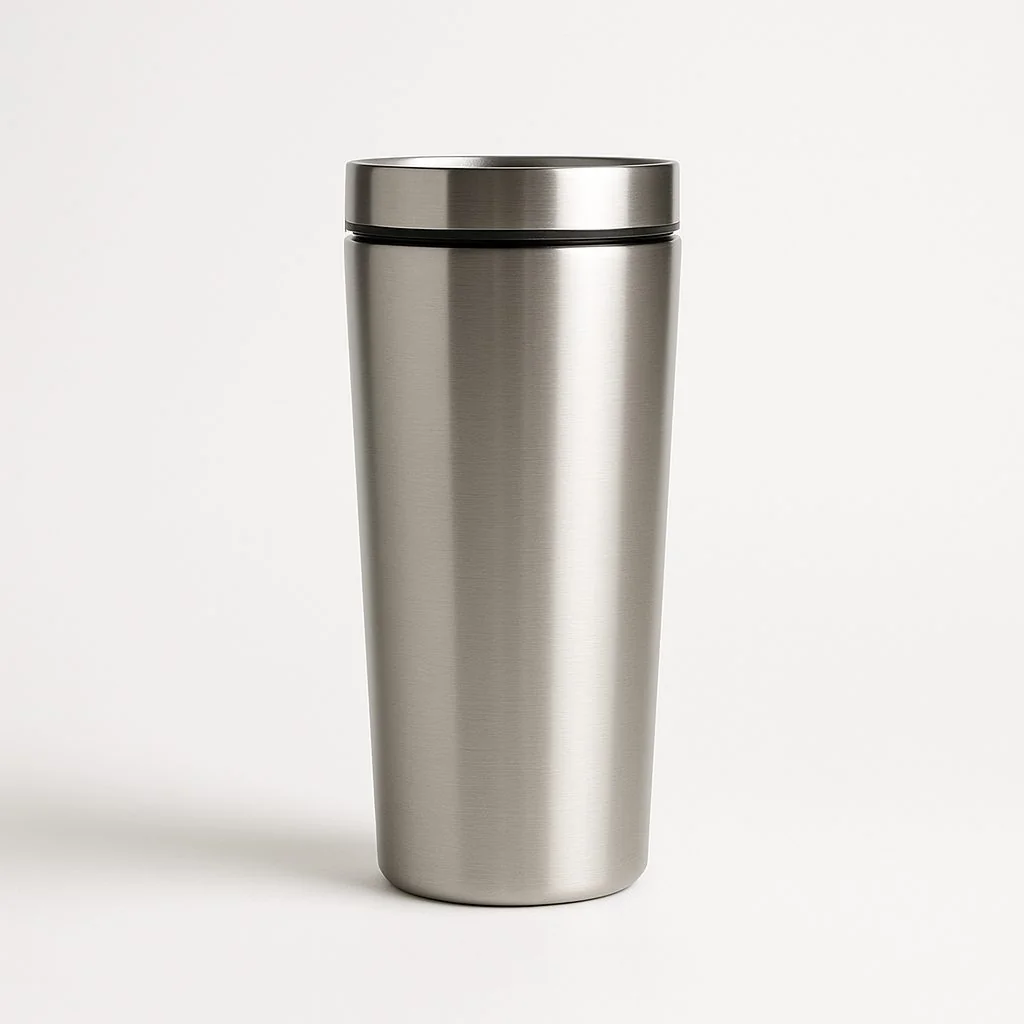
목록 화면에서 고객이 상품끼리 견주는 재료는 결국 사진 한 장입니다. 배경에 책상 모서리나 포장 상자가 섞여 있으면 무엇을 파는 상품인지부터 헷갈리기 때문에, 누끼 따기는 꾸미는 작업이라기보다 상품을 알아보기 쉽게 만드는 작업에 가깝습니다.
이 글은 셀원의 배경 지우기 기능으로 상품 사진 배경 제거를 하는 세 가지 방식과, 지운 뒤 흰 배경 사진이나 연출 배경으로 마무리하는 순서를 정리합니다. 기능 설명은 셀원이 공개한 화면과 기능 설명서를 바탕으로 했습니다.
배경을 지우면 고객의 선택이 쉬워지는 이유
배경이 정리되면 상품의 윤곽과 색이 또렷해지고, 여러 상품이 나란히 놓인 목록에서도 비교가 쉬워집니다. 색상이나 옵션이 여러 개인 상품이라면 배경까지 통일되어야 옵션 간 차이가 사진에서 바로 읽힙니다.
다만 배경을 지우면 크기를 짐작할 단서도 함께 사라집니다. 손에 든 컷이나 실측 표기를 다른 사진에 남겨 두어야 고객이 크기를 오해하지 않습니다. 고객이 사진으로 크기를 가늠하는 과정은 상세페이지 사진만 보고 제품 크기를 판단하는 법에서 구매자 입장으로 정리해 두었습니다.
셀원 배경 지우기 세 가지 방식
배경 지우기에는 「빠름」, 「고품질」, 「최고(AI 배경)」 세 단계가 있습니다. 차이를 표로 놓으면 다음과 같습니다.
| 방식 | 비용 | 처리 방식 | 어울리는 경우 |
|---|---|---|---|
| 빠름 | 무료 | 브라우저 안에서 처리 | 윤곽이 단순한 상품, 여러 장을 빠르게 정리할 때 |
| 고품질 | 무료 | 브라우저 안에서 처리 | 가장자리가 섬세하거나 투명한 부분이 있는 상품 |
| 최고(AI 배경) | 유료 | AI가 배경을 새로 그림 | 분위기 있는 연출 컷이 필요할 때 |
빠름과 고품질은 브라우저 안에서 처리되어 사진이 밖으로 나가지 않습니다. 아직 공개하지 않은 신상품 사진을 다룰 때 안심되는 부분입니다. 최고(AI 배경)는 유료이며, AI 버튼은 실행 전에 대략적인 금액을 보여 주고 한 번 더 묻기 때문에 그 자리에서 취소하면 비용이 들지 않습니다.
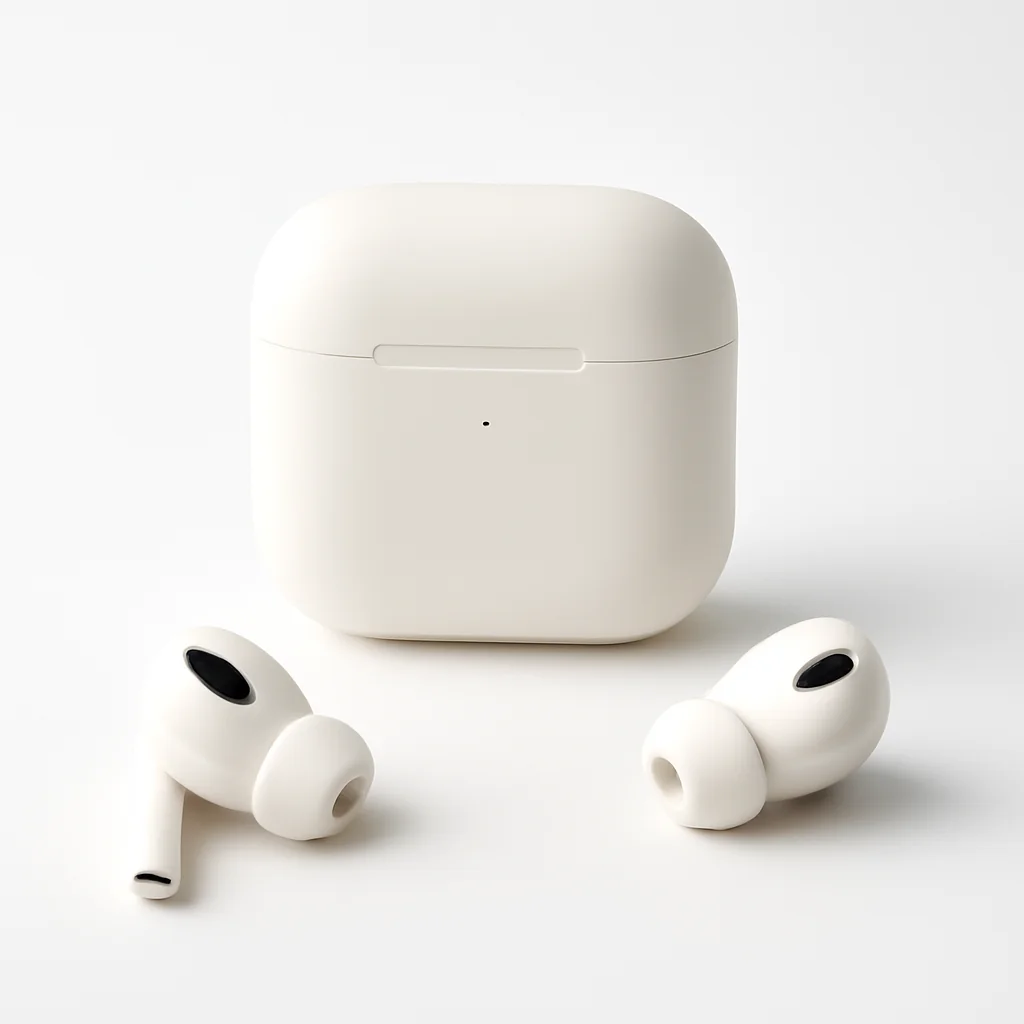
지우기 결과는 원본 사진의 영향을 크게 받습니다. 상품과 배경의 색이 뚜렷하게 다르고 조명이 고르게 닿은 사진일수록 윤곽이 깔끔하게 남습니다. 흰 상품을 흰 벽 앞에서 찍었다면 처음부터 어두운 천을 깔고 다시 찍는 편이 손이 덜 갑니다.
처음에는 빠름으로 지워 보고, 머리카락처럼 가는 끈이나 유리병 테두리가 뭉개졌다면 고품질로 다시 처리하는 순서가 무난합니다. 결과는 확대해서 가장자리를 한 번 훑어보세요. 작은 화면에서는 보이지 않던 잔여 배경이 큰 상세 이미지에서 드러나는 경우가 있습니다.
흰 배경 사진과 연출 배경으로 마무리하기
배경을 지운 다음에는 어디에 쓸지에 따라 바탕을 고릅니다. 목록용 대표 이미지라면 흰 배경 사진이 무난하고, SNS나 배너라면 배경 프리셋 10종 가운데 상품 색과 어울리는 것을 고를 수 있습니다. 상품 그림자를 더하면 바닥에 놓인 느낌이 살아나 오려 붙인 티가 덜 납니다.
옵션 사진이 여러 장이라면 배경, 그림자, 상품 크기와 각도를 같은 값으로 맞추세요. 한 장만 그림자가 진하거나 상품이 유난히 크면 고객은 그 옵션이 실제로도 다르다고 받아들이기 쉽습니다. 고르기 쉬운 목록은 결국 같은 조건에서 찍고 정리한 사진에서 나옵니다.
내려받을 때는 PNG·JPG·WebP 가운데 형식을 고르고, 용량은 2MB·1MB·500KB 이하로 맞출 수 있습니다. 같은 사진을 여러 마켓 규격으로 받아야 한다면 「규격 일괄 내보내기」를 쓰면 됩니다. 여러 장을 한꺼번에 처리한 결과는 대량 제작 zip으로 무료로 받습니다.
AI 합성을 쓸 때 꼭 알아 둘 점
AI 배경이나 합성, 모델 연출은 원본 사진을 다듬는 것이 아니라 AI가 장면을 새로 그리는 방식입니다. 그래서 결과물 속 상품이 내 제품과 모양·색·로고까지 똑같다고 보장되지 않습니다. 셀원은 이런 결과물에 「AI 생성」 표시를 붙입니다.
고객이 받을 실물과 다른 사진은 실망과 반품으로 돌아오기 쉽습니다. 대표 이미지와 옵션 사진에는 무료 방식으로 배경만 지운 실제 사진을 쓰고, AI 연출은 쓰임새나 분위기를 보여 주는 보조 컷으로 두는 편이 안전합니다. AI가 그리는 이미지는 글자 없는 배경·장면만 만들기 때문에 상품명이나 문구는 텍스트 도구로 따로 얹어야 합니다.
정리: 누끼 따기 다섯 단계
- 원본 사진을 고르고 무료 「빠름」으로 먼저 지워 봅니다.
- 가장자리가 거칠면 「고품질」로 다시 처리하고 확대해 확인합니다.
- 용도에 맞게 흰 배경이나 배경 프리셋을 고르고 그림자를 더합니다.
- AI 배경은 보조 컷에만 쓰고 실물과 다른 부분이 없는지 봅니다.
- 쓸 곳의 규격과 용량을 정해 내려받습니다.

누끼 따기로 정리한 사진은 대표 이미지에서 끝나지 않고 상세페이지, 블로그, 영상의 소재로 이어집니다. 배경 지우기 화면은 셀원 공식 소개 페이지에서 확인할 수 있고, 고객이 여러 상품을 어떤 잣대로 견주는지는 골라벨의 상품 비교 기준 6가지도 함께 참고해 보세요.
알림: 이 글은 소싱벨·셀원 서비스와 관계가 있는 편집팀이 작성했습니다. 기능과 요금은 2026년 10월 공개 화면과 기능 설명 기준이며, 이후 바뀔 수 있습니다.