검색 결과에서 고객은 가격 옆에 놓인 사진 한 장으로 먼저 후보를 고릅니다. 스마트스토어 썸네일이 무엇을 파는지, 몇 개 구성인지를 한눈에 알려 주면 고객은 상세페이지를 열기 전에 이미 자기에게 맞는 상품인지 가늠할 수 있습니다.
이 글은 셀원 이미지 제작에서 대표 이미지와 썸네일을 만드는 순서, 글자를 얹는 방법, 여러 마켓 규격으로 한 번에 내보내는 법을 정리합니다. 공개 화면과 기능 설명 기준이며, 각 마켓의 이미지 정책은 판매자센터에서 따로 확인하셔야 합니다.
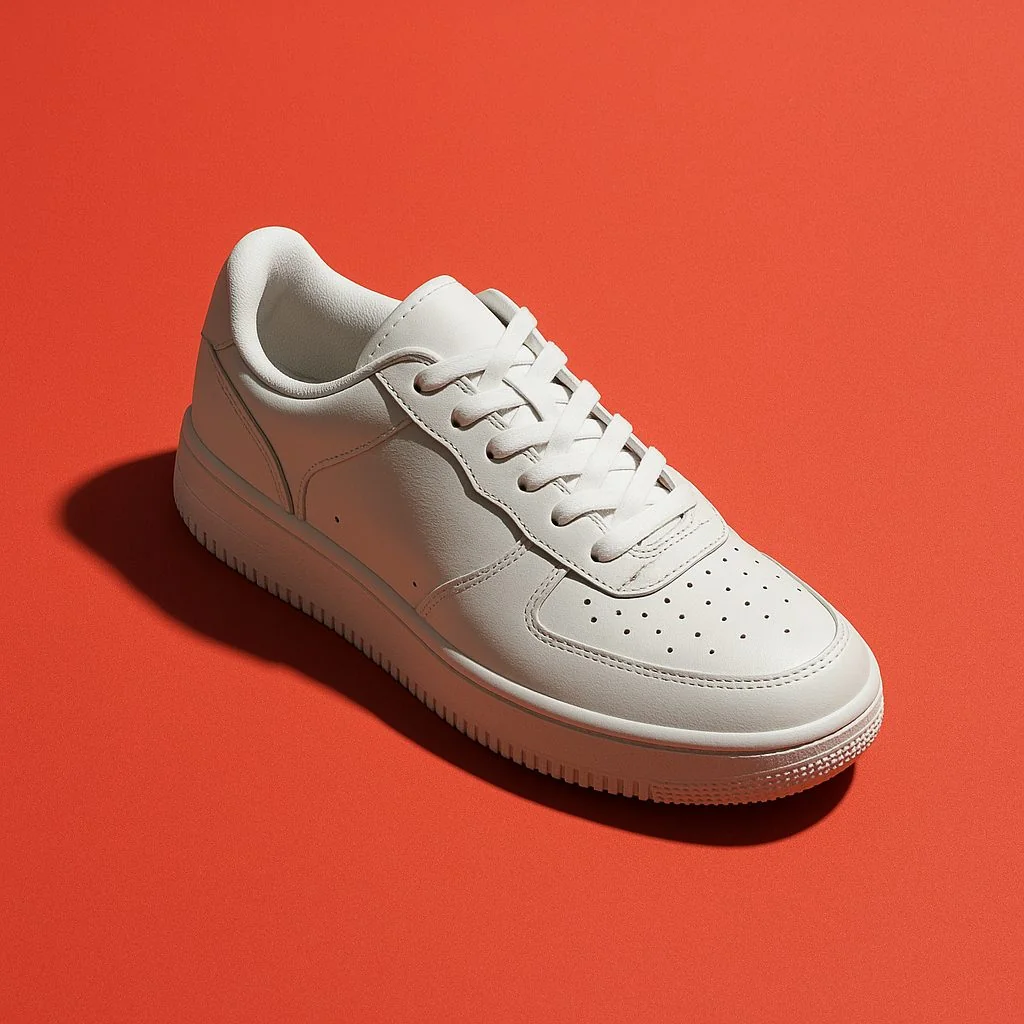
대표 이미지 만들기는 1000×1000에서 시작합니다
셀원 이미지 제작에는 모두 무료인 카드 15개가 있고, 쇼핑몰 묶음 안에 대표 이미지와 썸네일 카드가 따로 있습니다. 썸네일의 시작 크기는 1000×1000이며, 규격 목록에도 쿠팡·네이버 1000×1000이 들어 있습니다. 쿠팡 대표 이미지와 스마트스토어용 사진을 같은 정사각 틀에서 출발할 수 있다는 뜻입니다.
상품은 틀 안을 넉넉히 채우도록 배치하세요. 목록은 작은 화면에서 줄어든 채로 보이기 때문에 여백이 지나치면 상품이 작게만 보입니다. 배경이 어수선하다면 배경 지우기 「빠름」·「고품질」(무료)로 먼저 정리하고 시작합니다.
썸네일 글자는 한 줄, 고객이 묻는 것만
글자는 텍스트 도구로 얹고, 테마 8종이나 템플릿으로 글꼴과 색 조합을 빠르게 고를 수 있습니다. AI 이미지는 글자 없는 배경·장면만 만들기 때문에 문구는 이 단계에서 따로 넣는 구조입니다.
무엇을 적을지는 고객이 목록에서 궁금해할 정보로 좁히세요. 구성 수량, 용량, 색상 수처럼 사진만으로 알기 어려운 사실이 좋은 후보입니다.
- 좋은 예(가상 예시): “500ml · 2개입”처럼 숫자로 확인되는 구성 정보
- 좋은 예(가상 예시): “색상 5종”처럼 옵션 폭을 알려 주는 말
- 피할 예(가상 예시): “역대급 최저가”처럼 근거를 보여 주기 어려운 문구
근거를 대기 어려운 비교·최상급 표현은 고객의 의심을 사고 마켓 기준에도 걸릴 수 있습니다. 구성이 서로 다른 상품을 고객이 어떻게 견주는지는 구성품이 다른 상품을 공정하게 비교하는 단위가격 계산을 보면 썸네일에 어떤 숫자를 적을지 정하기 쉬워집니다.
마켓별 규격을 한 번에 내보내기
같은 디자인을 여러 곳에 올린다면 「규격 일괄 내보내기」가 수고를 덜어 줍니다. 규격 목록에는 쿠팡·네이버 1000×1000, 상세 860·780, 인스타, 릴스 등이 있어 필요한 것을 골라 한꺼번에 받을 수 있습니다. 파일 형식은 PNG·JPG·WebP 가운데 고르고, 용량은 2MB·1MB·500KB 이하로 정합니다.
용량은 업로드 제한과 화질 사이의 선택입니다. 같은 사진이라도 500KB로 줄이면 글자 가장자리가 거칠어질 수 있으니, 내려받은 파일을 휴대폰 크기로 한 번 열어 보고 올리세요.

대표 이미지와 상세컷의 색감과 배경 톤을 맞춰 두면, 고객이 상세페이지로 넘어갔을 때 같은 상품을 보고 있다는 인상이 끊기지 않습니다. 브랜드 기본값에 대표 색과 글꼴을 지정해 두면 새로 만드는 이미지의 글자에 자동으로 적용되어 톤을 맞추기가 수월합니다.
완성한 썸네일은 실제 목록 속에서 한 번 시험해 보세요. 검색 결과 화면을 캡처한 뒤 내 이미지를 그 사이에 끼워 넣고 휴대폰 크기로 줄여 보면, 글자가 읽히는지와 상품이 다른 사진 사이에서 묻히지 않는지를 올리기 전에 판단할 수 있습니다.
마켓 이미지 정책은 판매자센터에서 확인
대표 이미지에 글자나 테두리, 여러 컷 합성을 어디까지 허용하는지는 마켓마다 기준이 있고 바뀔 수 있습니다. 이 글에 나온 크기는 셀원에 들어 있는 프리셋 기준이므로, 올리기 전에 스마트스토어와 쿠팡 판매자센터의 최신 안내를 확인하세요.
AI 배경이나 연출을 대표 이미지에 쓸 때도 주의가 필요합니다. AI 합성은 내 제품 사진을 그대로 옮기는 방식이 아니어서 실물과 다른 부분이 생길 수 있고, 그런 사진은 대표 이미지로 쓰기에 적합하지 않습니다.
정리: 스마트스토어 썸네일 체크리스트
- 1000×1000 썸네일 카드에서 시작하고 상품이 틀을 넉넉히 채우게 합니다.
- 글자는 사진으로 알 수 없는 사실 한 줄만 넣습니다.
- 테마·템플릿과 브랜드 기본값으로 대표 이미지와 상세컷의 톤을 맞춥니다.
- 규격 일괄 내보내기로 마켓별 파일을 받고 용량을 고릅니다.
- 올리기 전 판매자센터의 이미지 기준을 확인합니다.
스마트스토어 썸네일은 고객이 클릭하기 전에 읽는 첫 설명서입니다. 썸네일 카드와 텍스트 도구는 셀원 공식 소개 페이지에서 살펴볼 수 있고, 고객이 후기에서 무엇을 확인하는지는 별점보다 중요한 5가지 신호를 다룬 후기 읽는 법에서 이어서 읽어 보세요.
알림: 이 글은 소싱벨·셀원 서비스와 관계가 있는 편집팀이 작성했습니다. 기능과 요금은 2026년 10월 공개 화면과 기능 설명 기준이며, 이후 바뀔 수 있습니다.